大批量出图的关键不是更快地重复点击“打印”,而是先把图框规则、文件命名和输出参数统一,再让队列承担重复执行。
开始前准备
- 确认 APP 已登录,批量打印模块授权有效。
- 确认源 DWG 已保存,文件夹可读,输出目录可写。
- 准备可用的 PDF 打印设备和项目 CTB。
- 标准图框应已录入并启用。
操作步骤
- 输入
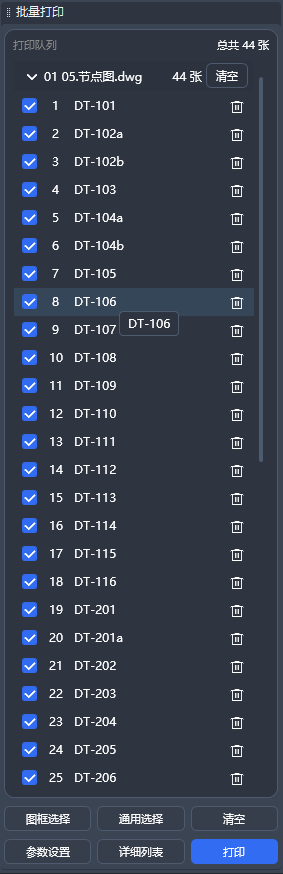
HBP80打开批量打印侧边栏。 - 点击“图框选择”,按文件组织选择“不打开遍历 DWG 文件”或“不打开遍历文件夹”。
- 等待离线读取完成;单个失败文件不会中断其他文件,先记录失败项。
- 打开详细列表,按图号或项目要求调整顺序,修正图名、图号和重名。
- 进入参数设置,将格式设为 PDF,并确认打印机、纸张、CTB、留白与保存位置。
- 先输出少量代表图纸,核对线宽、字体、方向与比例。
- 确认样张后执行整批输出,留意成功、失败和跳过状态。
- 完成后抽查首页、中间页、末页及所有失败后重试的页面。
完成后怎么验收?
- 队列数量是否与预计图纸数量一致。
- 图号排序、PDF 文件名和来源分组是否正确。
- 横竖图纸方向、纸张和比例是否正确。
- 细线、粗线、填充和文字是否按 CTB 输出。
常见问题与处理
| 现象 | 下一步 |
|---|---|
| 没有识别到图框 | 回到图框配置检查块名、启用状态和绘图区域。 |
| 部分 DWG 读取失败 | 检查文件是否存在、是否损坏以及当前账号是否有读取权限。 |
| PDF 线宽或颜色异常 | 重新选择项目使用的 CTB,并先输出一张样图。 |
| 保存位置不可用 | 选择有写入权限的目录,避免使用已断开的网络路径。 |
安全提示:批量修改、原位翻译或正式出图前,请保存源 DWG,并先用一张代表图纸验证参数。自动化结果仍应按项目标准抽查。