這個功能是什麼?
圖框識別是批次列印的前置能力。海貝支援按已錄入並啟用的圖框塊識別,也支援從有效的四點閉合矩形多段線或內部含真實矩形邊界的普通塊中識別通用列印範圍。
適用於什麼場景?
- 企業圖框已經標準化,希望自動讀取圖名、圖號和繪圖區域。
- 舊專案沒有錄入標準圖框,需要先用通用矩形範圍加入佇列。
- 多個 DWG 分佈在專案資料夾中,希望遞迴收集可列印圖框。
傳統做法有什麼問題?
僅按塊名或外包框猜測圖框,容易把標題欄、視口或普通矩形誤當成列印範圍;逐張手選又會失去批次處理的價值。
海貝怎麼解決?
標準圖框透過配置記錄塊名、圖幅和識別區域;通用模式則驗證真實矩形邊界並匹配常用紙張方向與比例。識別結果先進入佇列供人工複核,不會直接開始輸出。
操作步驟是什麼?
功能入口:HBP80
- 開啟批次列印側邊欄,進入“引數設定 → 圖框配置”。
- 錄入圖框塊、圖名區域、圖號區域和繪圖區域,並確認該圖框已啟用。
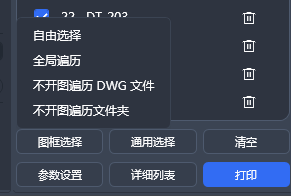
- 返回側邊欄,按需求選擇“自由選擇”“全域性遍歷”“不開圖遍歷 DWG 檔案”或“不開圖遍歷資料夾”。
- 沒有標準圖框時使用“通用選擇”,框選四點閉合矩形或含真實矩形邊界的塊。
- 在詳細列表中逐項預覽識別範圍,移除誤選項並修正圖名、圖號。
支援哪些 CAD 版本?
當前公開版本支援 AutoCAD 2015–2027,執行於 Windows 10 1607 x64(Build 14393)或更高版本。不同 CAD 年份使用對應相容元件,由安裝程式自動識別;詳情見CAD 相容性說明。
有什麼限制或注意事項?
- 未錄入、未啟用或識別區域無效的標準圖框不會加入佇列。
- 開放多段線、非四點邊界或無法讀取的塊不能當作通用列印矩形。
- 離線掃描要求源 DWG 已儲存且當前帳號對檔案和目錄有讀取許可權。
有沒有真實操作截圖或教程?