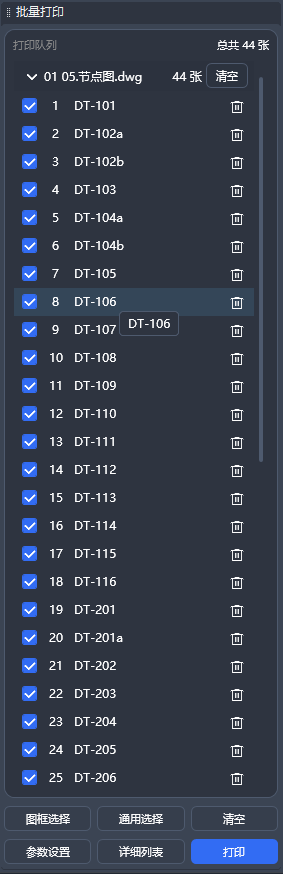
這個功能是什麼?
DWG 批次轉 PDF 是批次列印模組的常用輸出場景。它複用圖框識別、佇列預覽、來源分組和統一列印引數,將多個 DWG 中的有效範圍集中輸出為 PDF。
適用於什麼場景?
- 數十或數百張幕牆施工圖需要一次性形成 PDF 交付包。
- 多個 DWG 不希望逐張開啟,但需要按圖號排序。
- 需要統一 CTB、紙張方向、留白、檔名和儲存目錄。
傳統做法有什麼問題?
逐張列印耗時且容易漏圖;PDF 檔案重名、頁序不一致或列印樣式缺失往往到交付前才被發現。
海貝怎麼解決?
海貝先讀取圖框並生成可編輯佇列,允許預覽和排序,再用統一引數輸出。衝突與失敗會在列表中顯示,便於只處理問題項。
操作步驟是什麼?
功能入口:HBP80
- 打開
HBP80,從當前圖紙、DWG 檔案或資料夾收集圖框。 - 在詳細列表中按專案要求排序,並核對圖名、圖號和 PDF 檔名。
- 將輸出格式設為 PDF,選擇可用的 PDF 列印裝置和專案 CTB。
- 確認紙張、方向、比例、留白和儲存位置。
- 開始輸出並關注進度;完成後抽查首頁、中間頁、末頁和異常項。
支援哪些 CAD 版本?
當前公開版本支援 AutoCAD 2015–2027,執行於 Windows 10 1607 x64(Build 14393)或更高版本。不同 CAD 年份使用對應相容元件,由安裝程式自動識別;詳情見CAD 相容性說明。
有什麼限制或注意事項?
- AutoCAD 中必須存在可用的 PDF 列印裝置,專案 CTB 檔案也應位於可訪問位置。
- 源 DWG 被佔用、損壞或無讀取許可權時可能跳過,應檢視失敗摘要。
- 批次輸出不等於免檢,正式交付前仍需檢查頁序、線寬、比例與字型。
有沒有真實操作截圖或教程?